🚀 无双加速器 v1.5
专业级进程代理工具,为不同应用程序提供独立的网络代理服务
📱 界面概览
了解软件的主要界面布局和功能区域
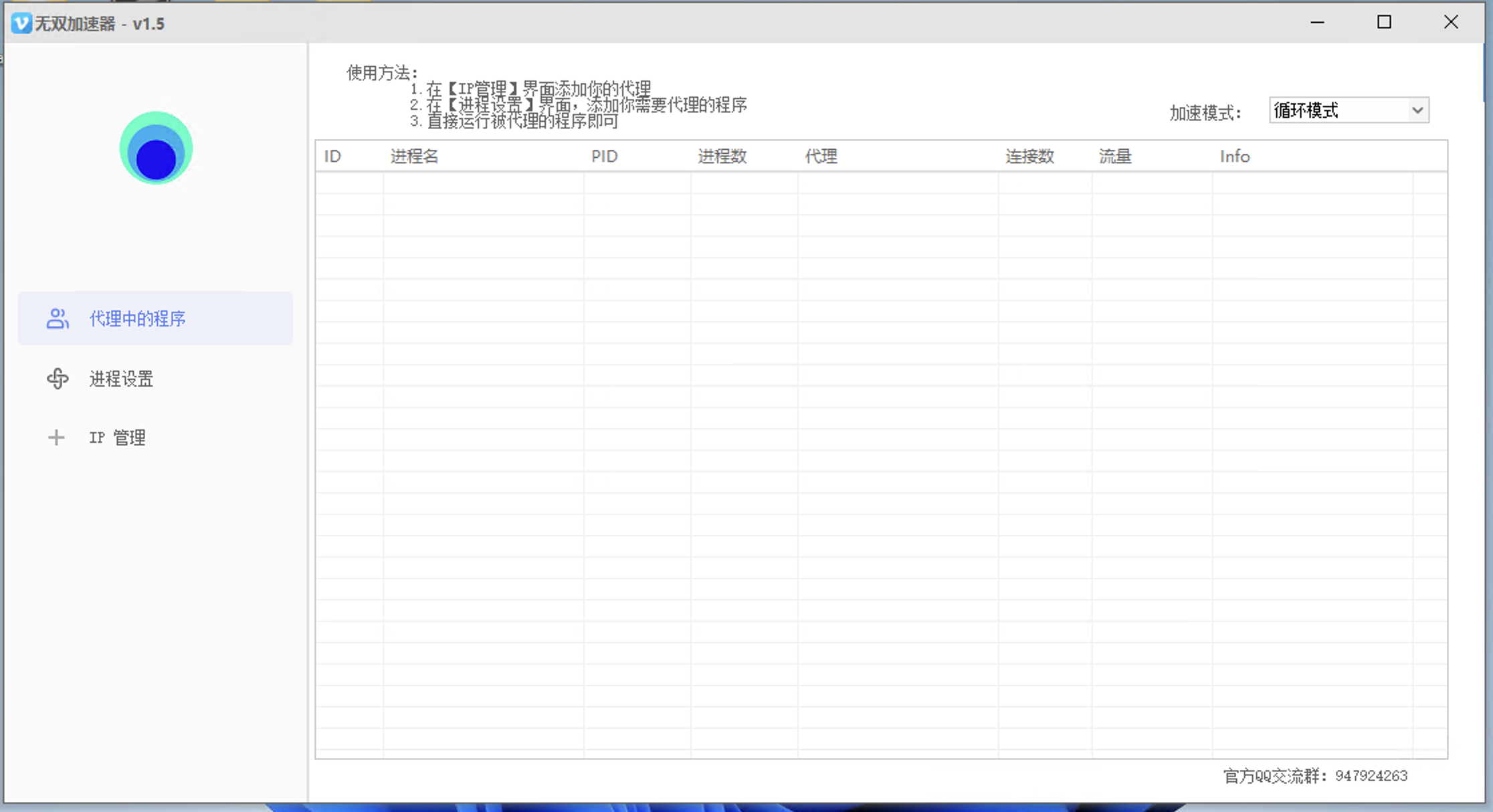
主界面 - 代理中的程序管理页面
左侧导航栏
包含三个核心功能模块:代理中的程序、进程设置、IP管理。通过点击不同模块可以快速切换功能界面。
顶部控制区
显示使用方法提示和加速模式选择器(循环模式、随机模式、模拟器绑定模式等)。
主显示区域
展示当前功能的详细信息,包括进程列表、代理配置、连接状态、流量统计等核心数据。
⚙️ 进程配置
添加和管理需要代理的应用程序进程
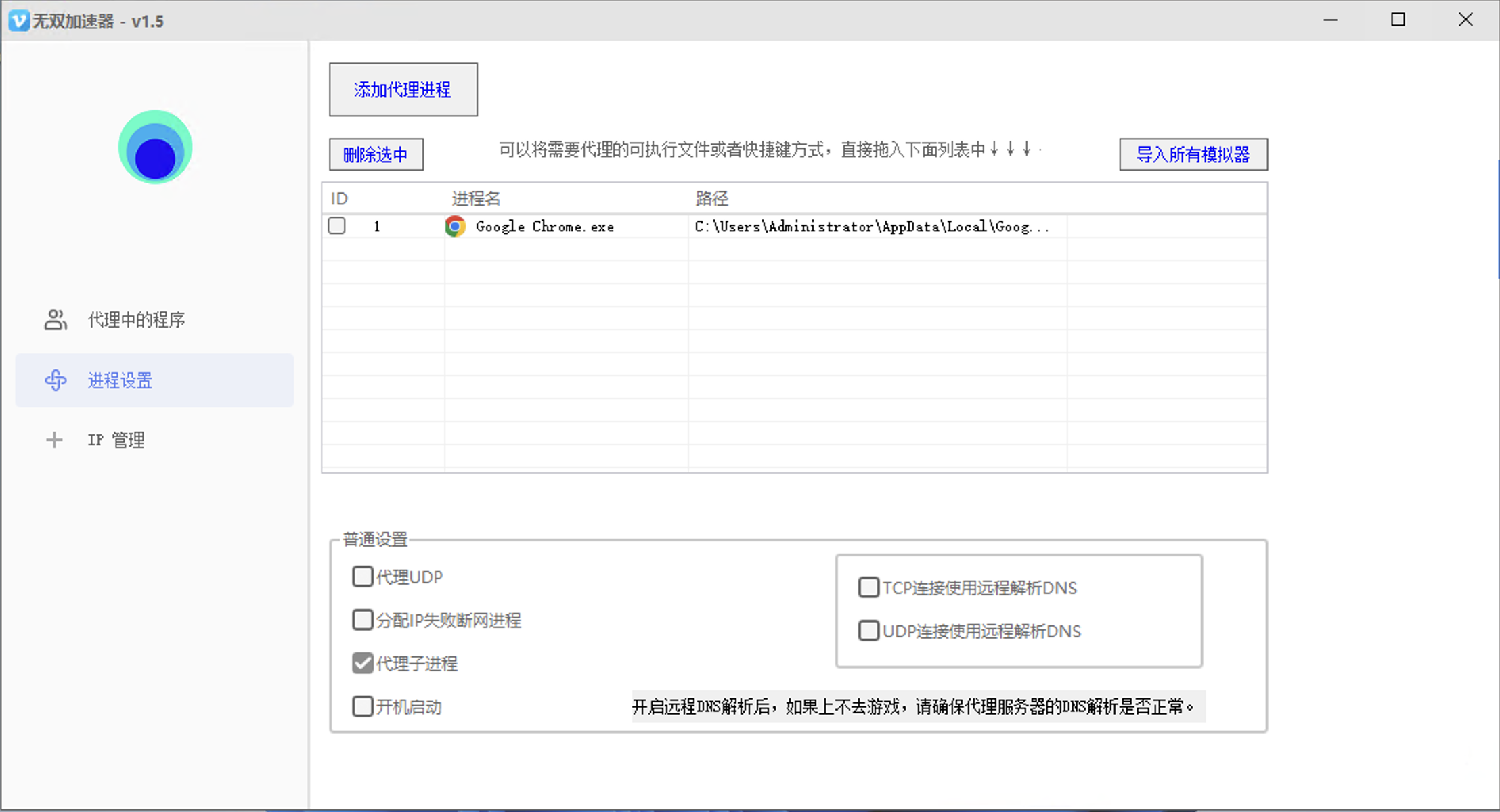
进程设置页面 - 添加和管理代理进程
添加代理进程的三种方法
点击"添加代理进程"按钮
点击蓝色的"添加代理进程"按钮,在文件选择对话框中浏览到目标程序的安装目录,选择.exe可执行文件。
拖拽程序文件到列表
直接将程序的可执行文件或快捷方式拖拽到进程列表中,系统会自动识别和添加。
导入所有模拟器
点击"导入所有模拟器"按钮,软件会自动扫描系统中安装的Android模拟器并批量添加。
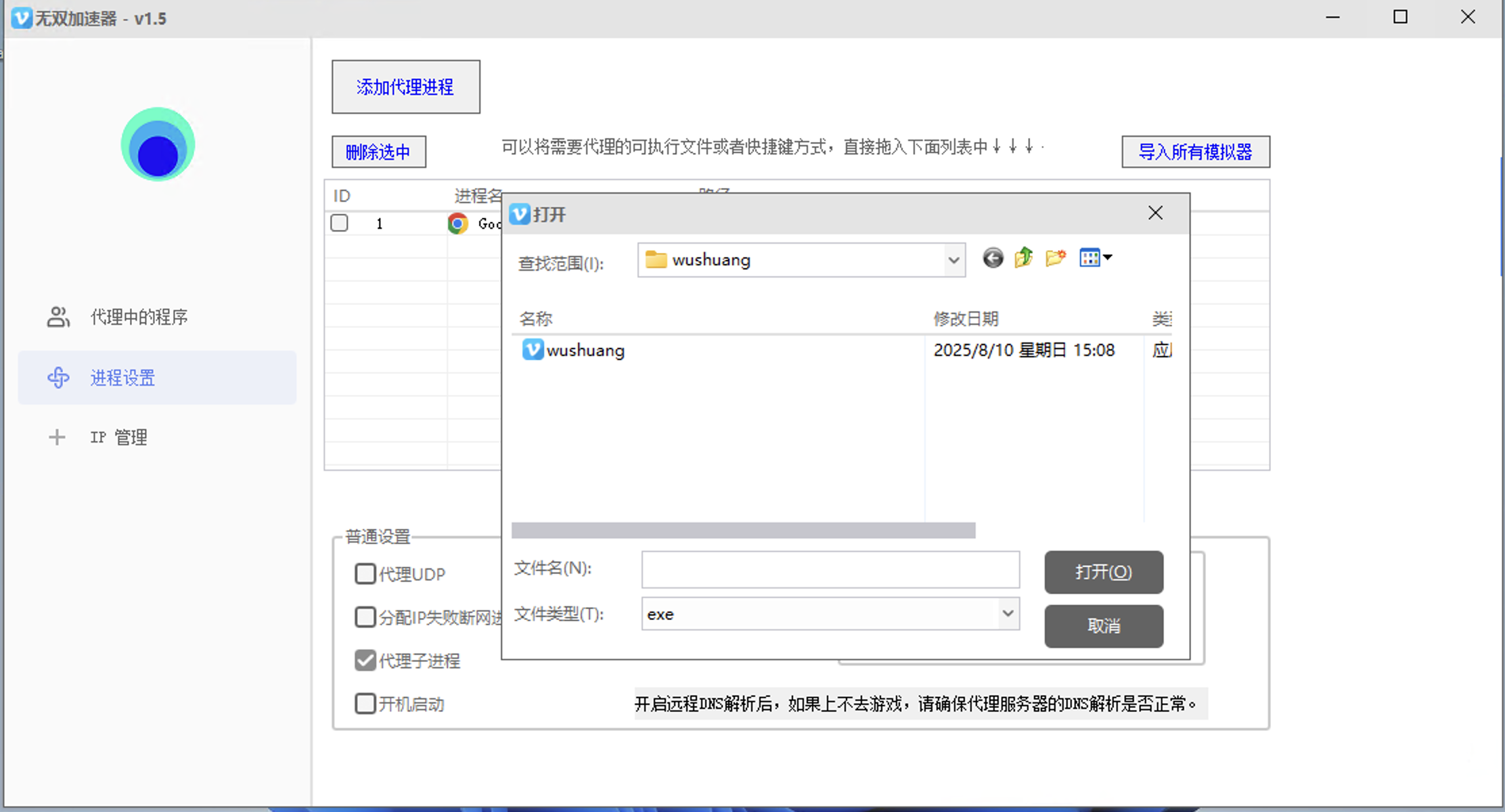
文件选择对话框 - 选择要代理的程序
普通设置选项
| 选项 | 功能说明 | 推荐设置 |
|---|---|---|
| 代理UDP | 是否代理UDP协议的网络连接 | 游戏应用建议开启 |
| 分配IP失败断网进程 | 当代理分配失败时断开进程网络 | 根据需要选择 |
| 代理子进程 | 同时代理目标程序的子进程 | 推荐开启 |
| 开机启动 | 系统启动时自动运行程序 | 根据个人需要 |
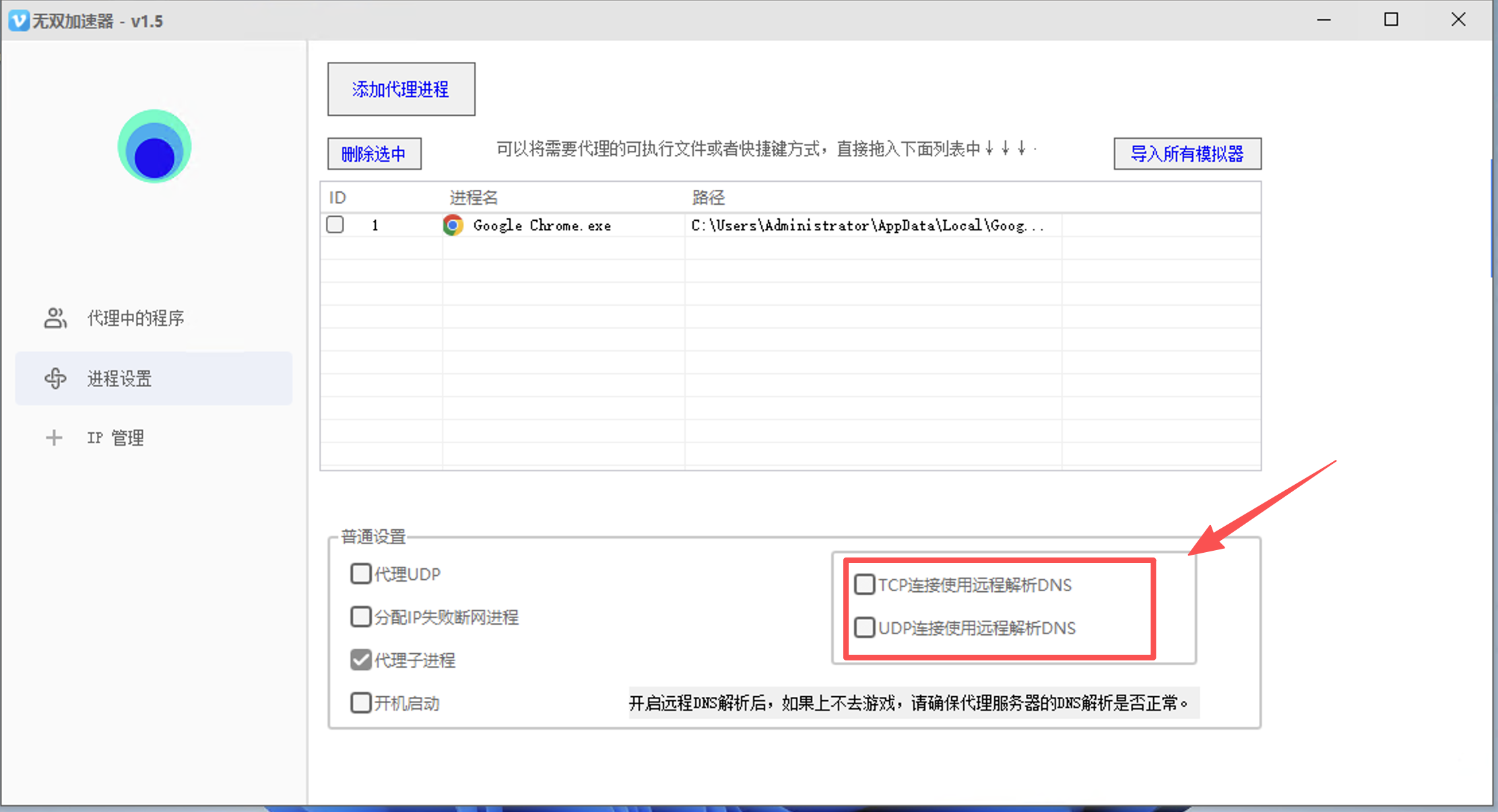
DNS解析设置选项
🌐 IP管理
添加、配置和管理代理服务器
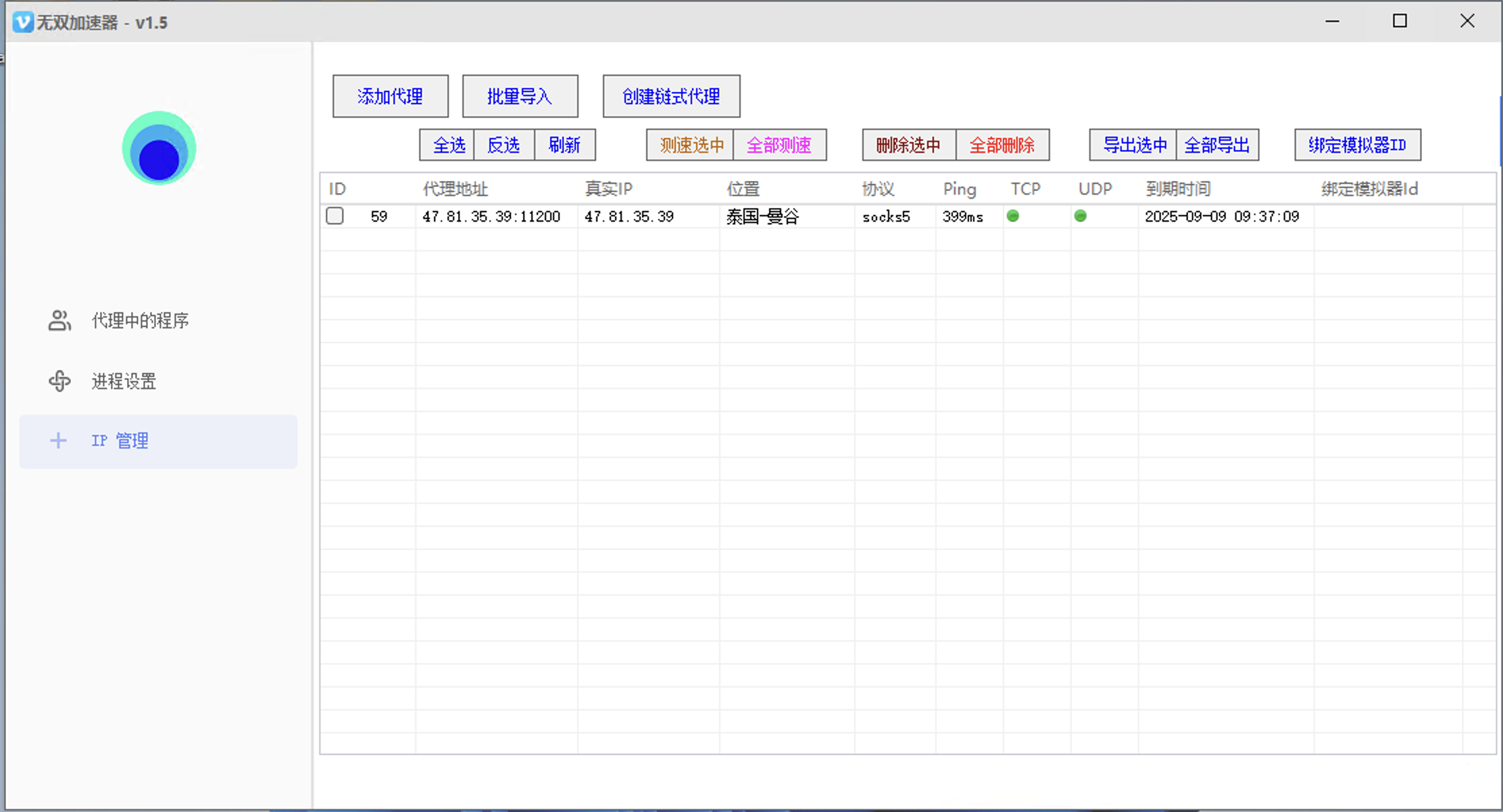
IP管理页面 - 代理服务器列表和管理功能
添加代理服务器
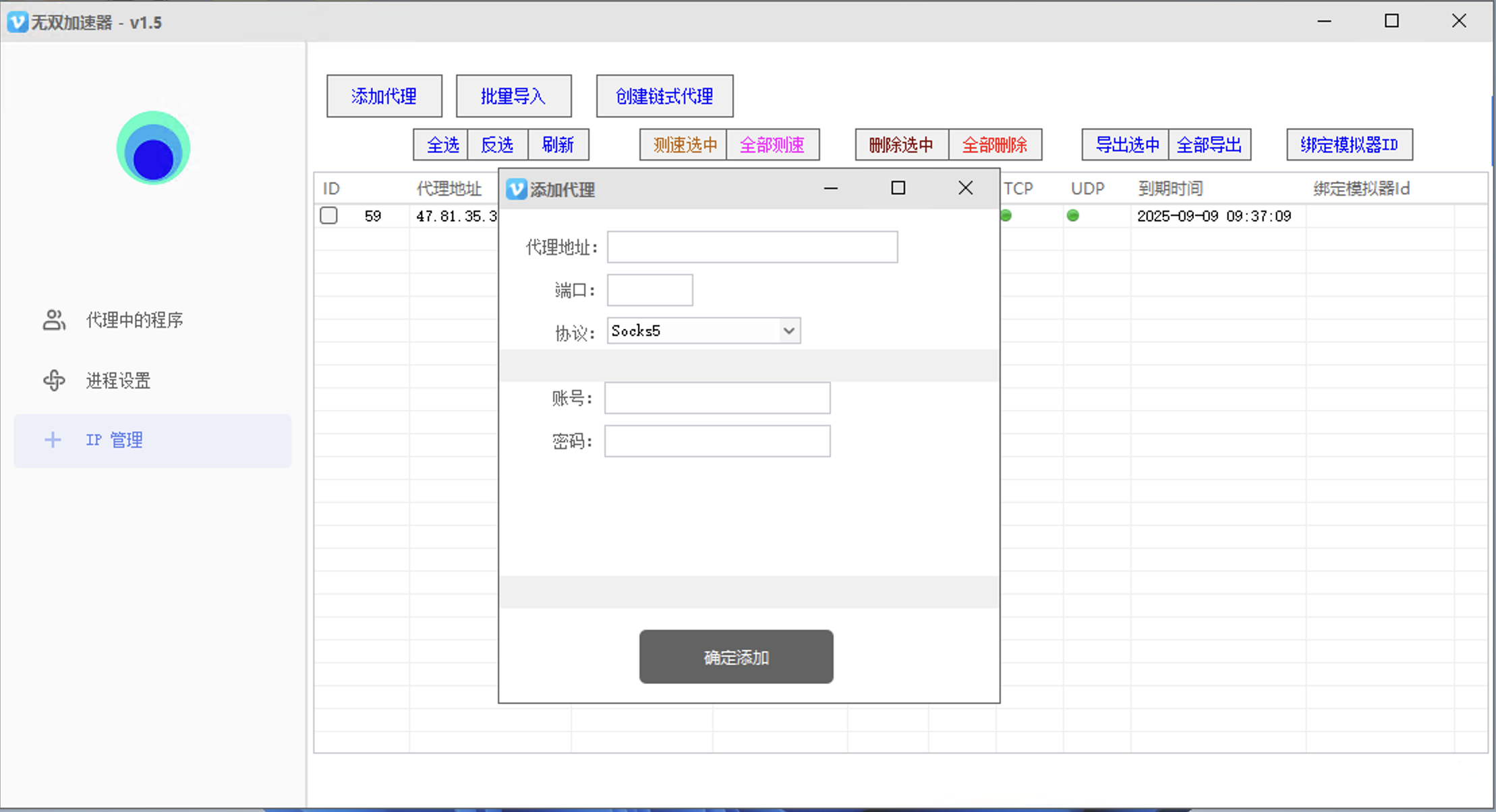
添加代理配置对话框
填写代理地址
输入代理服务器的IP地址或域名,确保地址格式正确。
设置端口号
输入代理服务器的端口号,通常在1-65535范围内。
选择协议类型
从下拉菜单选择适合的代理协议:Socks5、HTTP或SS。
输入认证信息
如果代理服务器需要认证,填写对应的用户名和密码。
批量导入代理
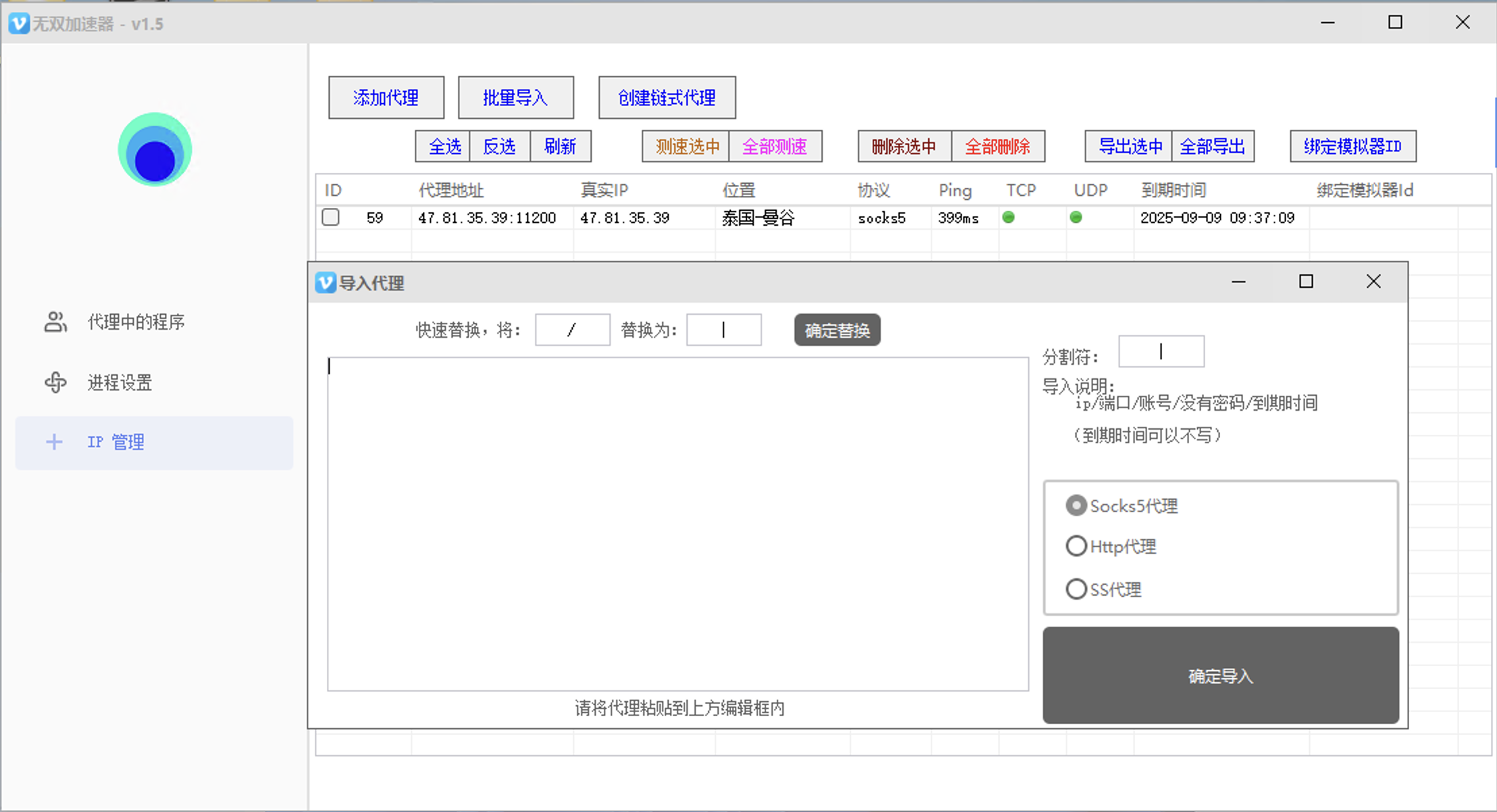
批量导入代理配置
🔗 链式代理配置
通过多级代理链接提升连接稳定性和安全性
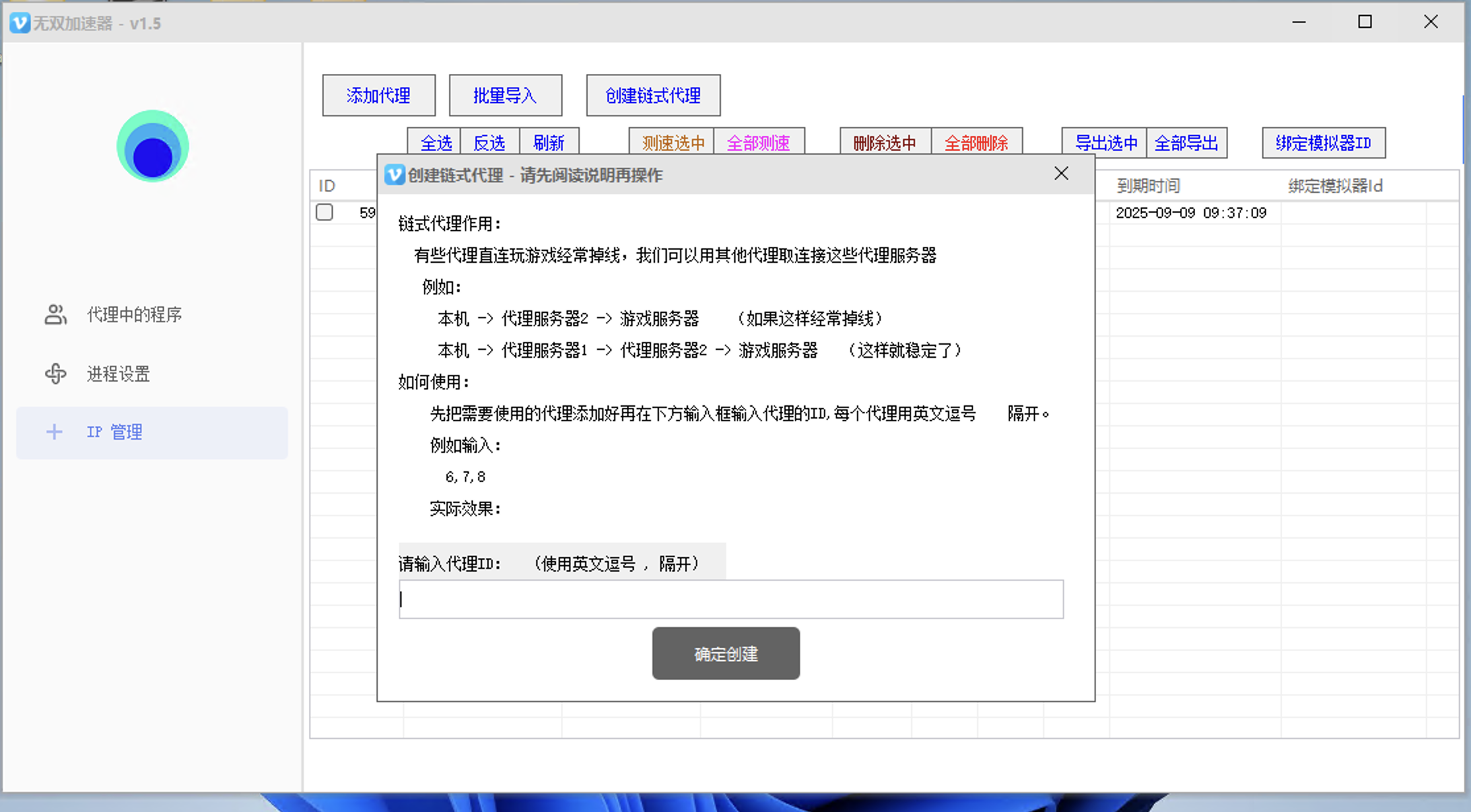
链式代理配置界面 - 设置多级代理链接
配置链式代理步骤
添加第一级代理
在IP管理页面添加您的第一个代理服务器,这将是数据传输的第一跳点。填写代理地址、端口、协议类型和认证信息。
配置第二级代理
在"链式代理"设置中,添加第二个代理服务器的信息。数据将从第一个代理转发到第二个代理。
设置代理顺序
配置代理服务器的连接顺序,确保数据按照预期的路径进行传输。支持最多3级代理链接。
测试连接效果
启用链式代理后,建议先进行连接测试,确认所有代理节点都能正常工作,延迟和稳定性符合要求。
链式代理的优势
适用场景
| 使用场景 | 推荐配置 | 说明 |
|---|---|---|
| 高隐私需求 | 3级代理链 | 最大化隐私保护,适合敏感应用 |
| 网络不稳定 | 2级代理链 | 提供备用路径,增强连接稳定性 |
| 地区限制严格 | 不同国家代理组合 | 通过多个地区节点绕过限制 |
| 游戏加速 | 低延迟代理链 | 选择延迟最低的代理组合 |
- 链式代理会增加一定的延迟,请根据实际需求选择代理级数
- 确保所有代理服务器都稳定可靠,避免因单点故障影响整体连接
- 定期测试代理链的连接质量和速度表现
- 不同协议的代理可能存在兼容性问题,建议使用相同协议
🎮 如何代理游戏
为游戏应用配置专用代理,提升网络连接质量
添加需要代理的游戏进程
在进程设置页面,点击"添加代理进程"按钮,选择游戏的可执行文件(.exe)。或者直接将游戏快捷方式拖拽到进程列表中。
添加代理IP
在IP管理页面,点击"添加代理"或"批量导入",配置您的代理服务器信息(地址、端口、协议、账号密码等)。
启动游戏
直接启动游戏即可!软件会自动为该游戏进程应用代理设置,游戏流量将通过配置的代理服务器进行传输。
进阶设置建议
- 首次设置建议关闭游戏重新启动以确保代理生效
- 部分游戏可能需要管理员权限运行无双加速器
- 如果游戏有反作弊系统,请确认代理服务器的稳定性
📱 如何绑定模拟器
为每个模拟器实例分配独立的代理IP,实现多开防检测
📌 切换加速模式(最重要!)
在首页右上角的"加速模式"下拉菜单中,从"循环模式"切换为"绑定模拟器"模式
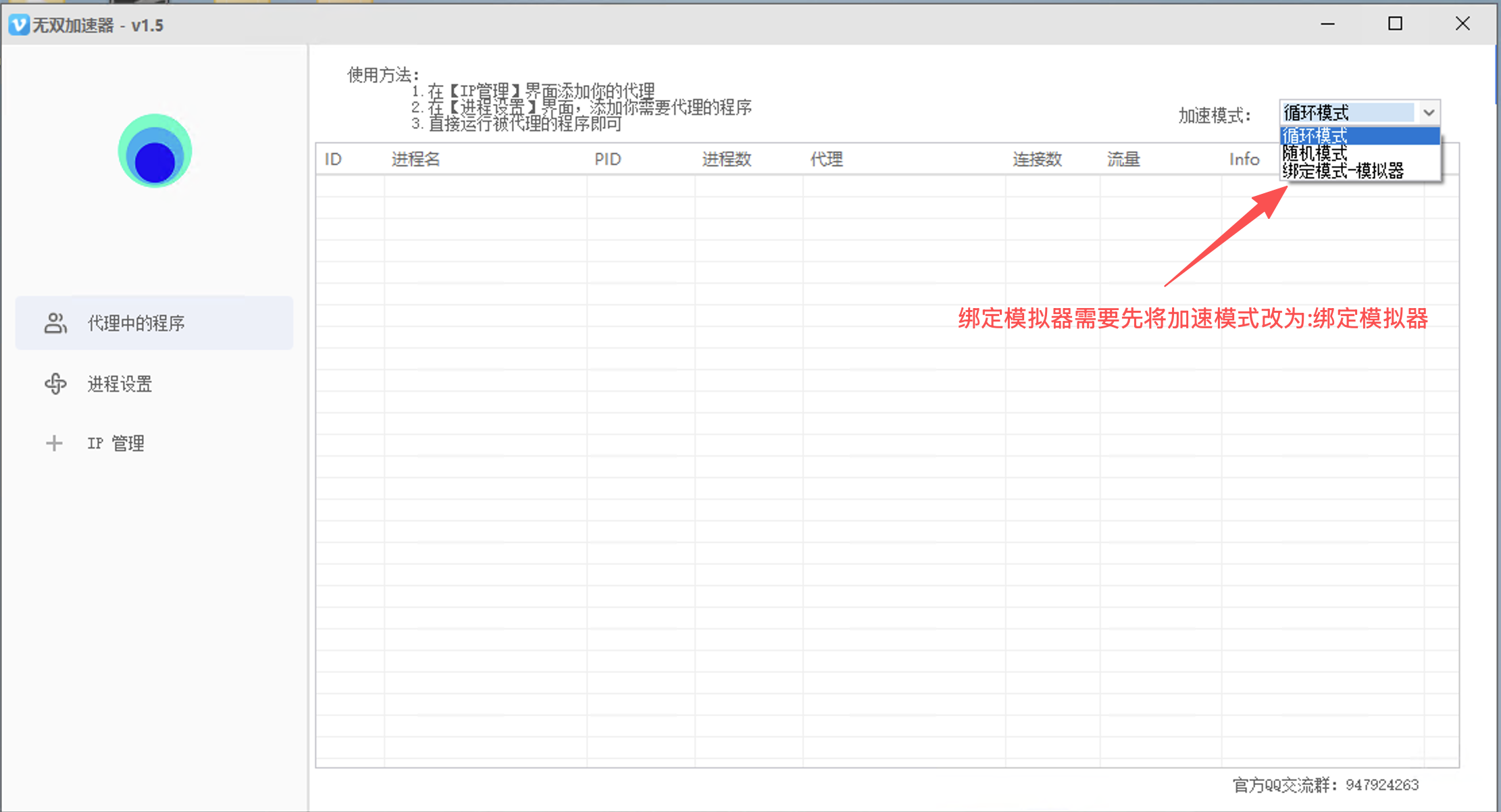
关键步骤 - 将加速模式切换为"绑定模拟器"
🔧 添加模拟器核心进程
自动添加:在进程设置页面点击"导入所有模拟器"按钮,软件会自动扫描系统中安装的模拟器并添加到进程列表
手动添加:如果未导入,可以点击左边的"添加代理进程"手动选择模拟器核心进程,注意需要添加模拟器的核心进程!
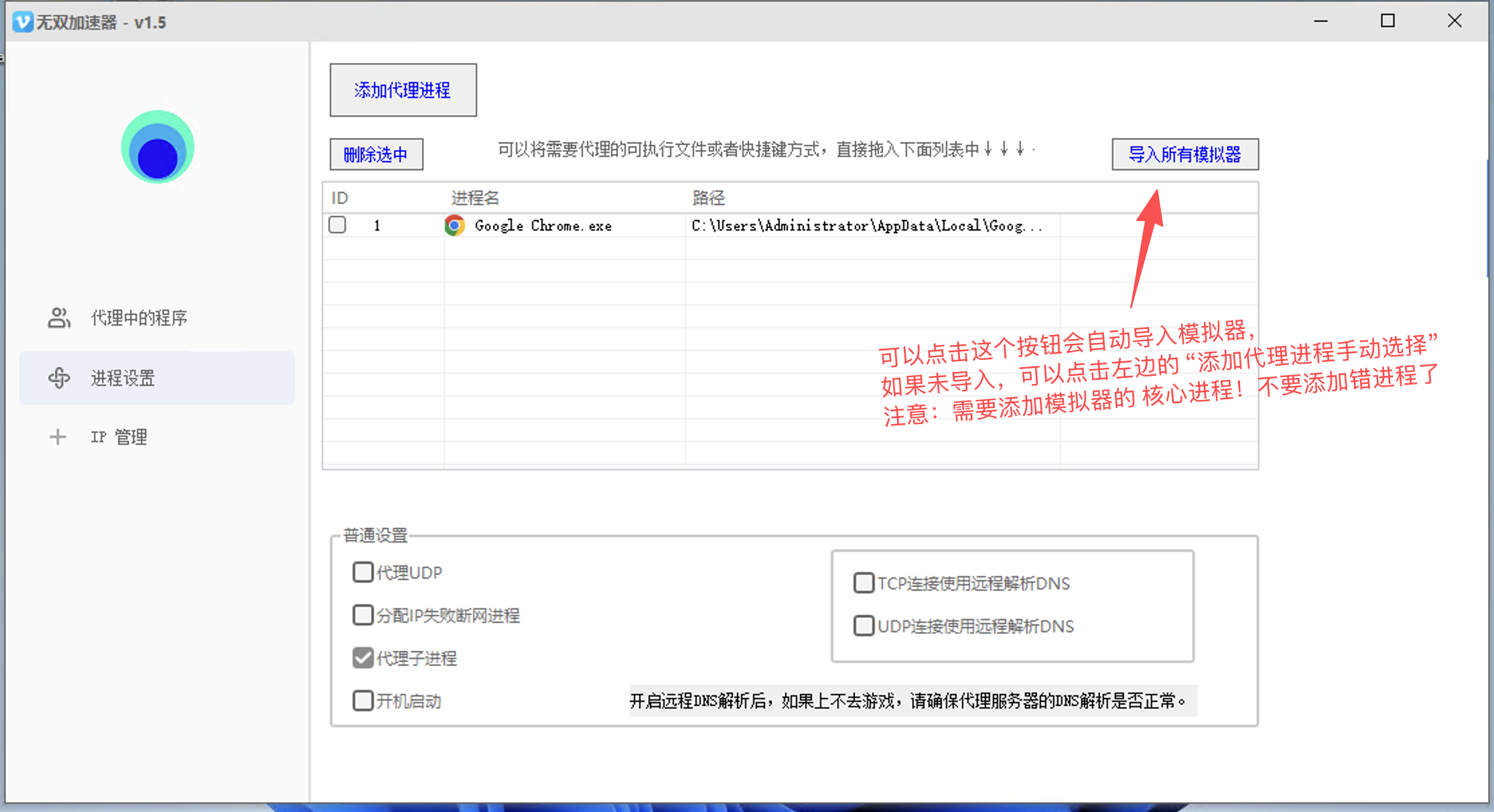
进程设置页面 - 可以点击"导入所有模拟器"自动添加
🌐 添加代理IP
在IP管理页面添加足够数量的代理服务器,确保每个模拟器实例都有对应的代理IP可用。建议准备比模拟器数量稍多的代理IP。
🔗 绑定模拟器ID
在IP管理列表的最后一列"绑定模拟器ID",双击要绑定的代理IP行,在弹出的输入框中输入需要绑定的模拟器序号
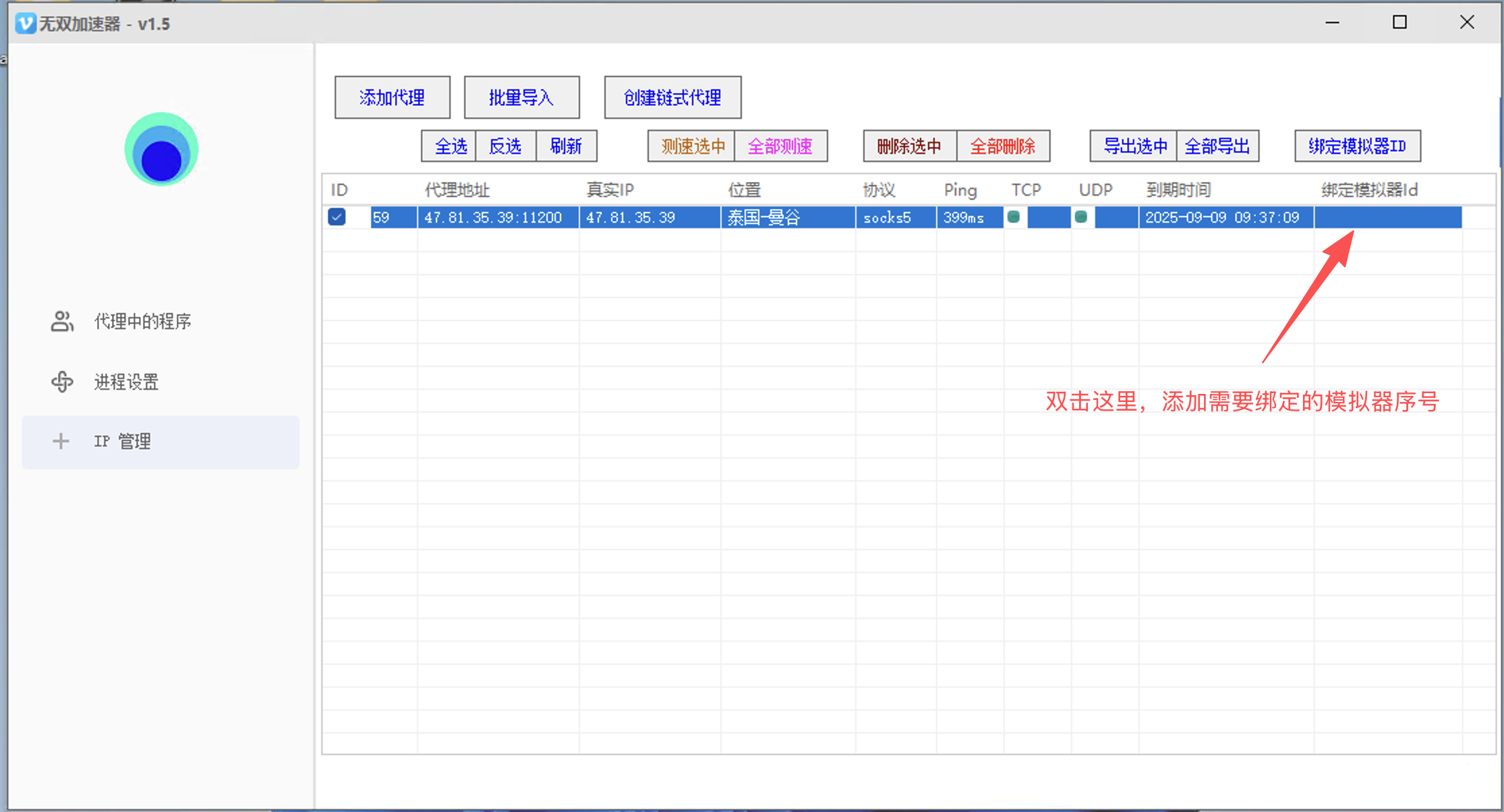
IP管理页面 - 双击最后一列"绑定模拟器ID"
模拟器ID绑定格式
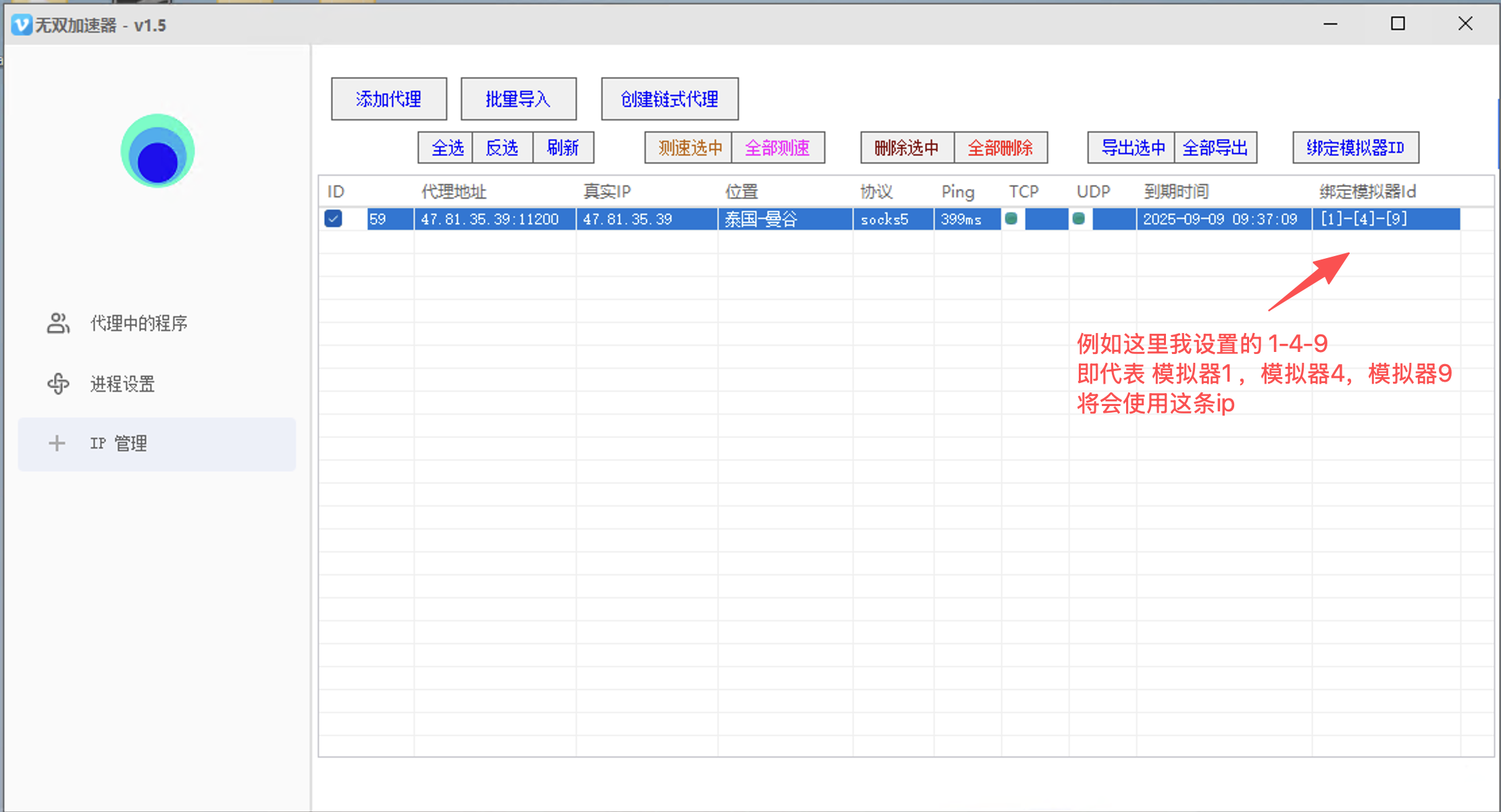
绑定结果示例 - 显示格式为[1]-[4]-[9]
🚀 启动模拟器测试
完成绑定后,启动对应编号的模拟器即可!每个模拟器实例会自动使用其绑定的代理IP进行网络连接
应用场景
| 应用场景 | 配置方案 | 优势 |
|---|---|---|
| 多开游戏防检测 | 每个模拟器绑定不同地区代理 | 避免同IP多账号被封号 |
| 游戏工作室 | 批量绑定不同代理服务器 | 大规模多开稳定运行 |
| 地区限制游戏 | 绑定目标地区的代理服务器 | 访问特定地区游戏服务器 |
| 网络加速优化 | 绑定延迟最低的代理节点 | 提升游戏连接质量和稳定性 |
- IP管理页面最后一列显示绑定的模拟器ID(如[1]-[4]-[9])
- 在"代理中的程序"页面能看到正在运行的模拟器进程
- 每个模拟器显示不同的代理IP地址
- 流量统计显示数据传输正常
- 模拟器未生效:首先确认已切换到"绑定模拟器"模式
- 绑定失败:检查模拟器ID格式是否正确(使用减号分隔)
- 代理无效:确认代理服务器状态正常,能正常连接
- 进程未检测:尝试手动添加模拟器核心进程文件
- 绑定不生效:重启模拟器,确保进程重新启动
模拟器编号说明:模拟器的编号通常按照启动顺序或创建顺序分配。如果不确定具体编号,可以先设置少量绑定测试,观察哪个模拟器生效,然后再批量配置。
最佳实践:建议先用1-2个模拟器测试绑定效果,确认配置正确后再扩展到更多模拟器。
🌍 代理国外游戏
专门针对海外游戏的代理配置指南
核心配置步骤
添加游戏进程
在进程设置页面,添加需要代理的国外游戏可执行文件。确保选择的是游戏的主程序文件(通常是.exe文件)。
配置海外代理服务器
在IP管理页面添加位于目标游戏服务器地区的代理。建议选择延迟低、稳定性好的代理服务器。
🔑 开启DNS远程解析(最关键)
这是最重要的一步!在进程设置页面,勾选"TCP/UDP连接使用远程解析DNS"选项。这确保游戏的域名解析通过代理服务器进行,避免DNS污染问题。
重新启动游戏
开启DNS远程解析后,必须重新启动游戏才能生效。关闭游戏进程,然后重新启动游戏。
如果仍有问题 - 重启电脑
如果重启游戏后仍然无法正常连接,尝试重启整个电脑。这能确保DNS缓存完全清除,新的DNS设置生效。
关键设置 - 开启"TCP/UDP连接使用远程解析DNS"
为什么DNS远程解析如此重要?
常见国外游戏配置
| 游戏类型 | 推荐代理地区 | 特殊注意事项 |
|---|---|---|
| 欧美游戏 | 美国、欧洲节点 | 必须开启DNS远程解析 |
| 日韩游戏 | 日本、韩国节点 | 选择延迟最低的亚洲节点 |
| Steam游戏 | 根据游戏服务器选择 | 可能需要代理Steam客户端 |
| 手机游戏(模拟器) | 游戏发行地区 | 使用模拟器绑定模式 |
- 游戏能够正常登录和连接服务器
- 在"代理中的程序"页面能看到游戏进程正在使用代理
- 游戏内显示的服务器延迟正常
- 能够正常进行游戏内的网络功能(排队、匹配等)
- 游戏无法连接:确认已开启"TCP/UDP连接使用远程解析DNS"
- 设置不生效:完全关闭游戏后重新启动
- 仍然无法连接:重启电脑清除DNS缓存
- 连接不稳定:尝试更换其他地区的代理服务器
- 延迟过高:选择地理位置更近的代理节点
首次配置:建议先用一个简单的网络游戏测试配置是否正确,确认DNS远程解析生效后,再配置其他复杂游戏。
多游戏管理:不同地区的游戏可以配置不同的代理服务器,实现最优的连接效果。
❓ 常见问题解答
解决使用过程中遇到的常见问题
代理设置后程序无法连网怎么办?
- 检查代理服务器是否正常工作
- 确认代理地址、端口、账号密码是否正确
- 尝试开启"TCP连接使用远程解析DNS"选项
- 检查防火墙是否阻止了程序连接
如何选择合适的代理协议?
| 应用场景 | 推荐协议 | 说明 |
|---|---|---|
| 游戏应用 | SOCKS5 | 稳定性好,延迟低 |
| 网页浏览 | HTTP | 简单易用,满足基本需求 |
| 需要加密 | SS/VMess | 提供更好的隐私保护 |
如何提高代理连接的稳定性?
官方QQ交流群:947924263
软件版本:v1.5